
悬浮窗开了却不显示
部分系统把悬浮窗分成"应用中显示"和"全局显示"两档,scene 需要全局那档;还有的系统要在电池优化里设为"不优化"。
新手入门
第一次打开 scene 只需要七步:装包、选模式、授权限、录帧、看耗电、管应用、设自动任务。全程在基础模式下就能完成前三步,后面几步按需深入,不需要一口气全配完。
七步顺序按"先看再调"排,别跳着做。
安装包 7.15 MB,装完打开会先进入使用协议页,读完点"同意继续"。首次启动不索取 Root,也不会后台常驻。
启动后让选基础、ADB 或 ROOT 三种模式之一。新手选基础模式,帧率记录、充电统计、耗电统计、硬件信息这些核心功能已经可用。
进功能页的帧率记录,按提示到系统权限管理里给 scene 开悬浮窗。没有这个权限,游戏里的圆形录制按钮不会出现。
打开游戏,等过完加载进入可操作画面,点灰色悬浮按钮变红即开始;一局结束再点停止,回到功能页就能看平均帧率、波动曲线和温度。
功能页的耗电统计按应用列出活跃时长与耗电占比,充电统计显示充电功率与各阶段电量。连看两天,就知道是谁在偷偷跑。
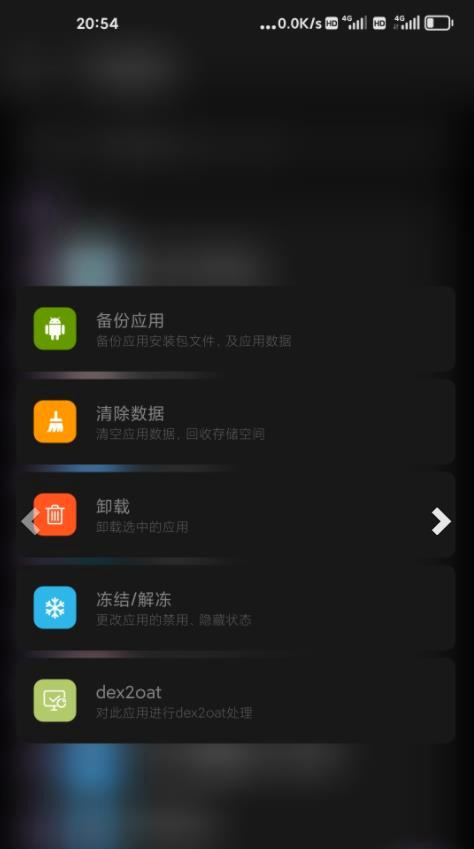
应用管理页按耗电排序,把不常用的工具类应用冻结或限制自启动;社交、支付类应用建议只限制自启动,不要冻结。
最后在场景模式里绑一条规则:比如游戏自动性能档、电量低于 20% 自动省电。设好之后日常使用就不用再手动切档。
三个高频卡点,提前说清解法。
部分系统把悬浮窗分成"应用中显示"和"全局显示"两档,scene 需要全局那档;还有的系统要在电池优化里设为"不优化"。
基础模式只能查看历史记录,实时监测与录制需要先激活 ADB 模式;按钮点下去没反应,先回模式页看当前处于哪一档。
任何调校之前先去备份页存一份当前配置,scene 支持随时还原;拿不准的选项保持默认,比乱改更安全。
模式之间的完整差异,可以接着看 三种工作模式怎么选。