
功能详解
scene 功能详解:从帧率到 SWAP
scene 的功能分成监视、调校、管理三类:监视类回答手机现在什么状态,调校类回答怎么让它更快或更省,管理类回答哪些应用在偷资源。六个核心模块逐个拆开,讲清各自的使用场景、操作位置和进阶用法。
帧率记录:把每一局的波动存下来
怀疑卡顿却拿不出证据的时候,用它录一局。
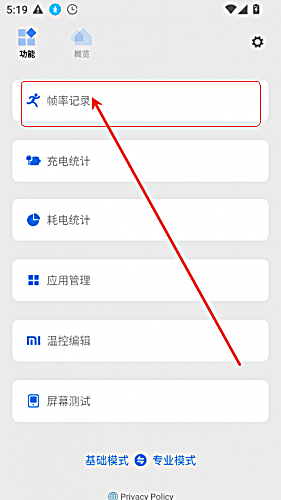
帧率记录是 scene 里使用频率最高的功能。开启后屏幕上会出现一个半透明圆形悬浮按钮,进入游戏点击即开始录制,结束时再点一次,应用内即可查看这一局的完整报告。
典型操作
功能页进入帧率记录 → 授予悬浮窗权限 → 进游戏点灰色按钮开始 → 结束录制后回功能页查看报告,平均帧率、最低帧、帧率方差与温度曲线都在同一屏。
进阶技巧
120Hz 屏幕建议同时打开 CPU 占用曲线,对比掉帧时刻是 GPU 满负载还是大核降频;连续录三局取平均,比单局更能说明散热策略是否保守。
CPU/GPU 与温度:大核小核各跑多少
读数按核心分开显示,不是一笔糊涂账。
硬件监视页把每个 CPU 核心的频率、占用率、GPU 负载与整机温度并列展示,采样间隔可以自己设。想判断手机为什么烫,看温度曲线的同时对照哪几颗核心正在满载,基本就能定位到是哪个应用在抢资源。
典型操作
概览页看实时曲线,功能页的硬件信息里查 SoC 型号、制程、屏幕与电池参数;监视器支持同时挂多个指标,悬浮窗布局和透明度都能调。
进阶技巧
录一段省电模式与性能模式的同场景曲线做对比,能直观看出调度策略差异;温度读数持续偏高时,再去温控编辑里看阈值是否被厂商卡得太保守。
SWAP 与 ZRAM:多任务不杀后台
内存吃紧的老机型,这个模块最实用。
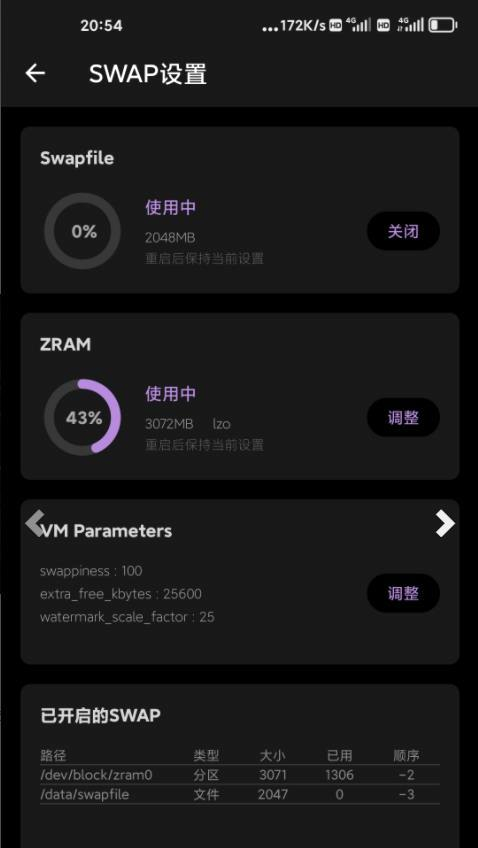
SWAP 设置页列出 zram0 与 swapfile 两类交换分区的大小、已用空间与顺序,可以在界面上直接调整并启用。对后台保活需求强的用户,适当扩大 zram 能明显降低"切回去应用重新加载"的频率。
典型操作
进入 SWAP 设置 → 查看当前分区状态 → 调整大小或优先级 → 启用并观察内存页面的可用量变化。
进阶技巧
zram 与 swapfile 可以同时启用,顺序值小的优先;改动过大可能导致系统繁忙,建议每次只调一档,观察一天再继续。
场景模式:按应用自动切性能档
四档模式加自动任务,替代手动切换。
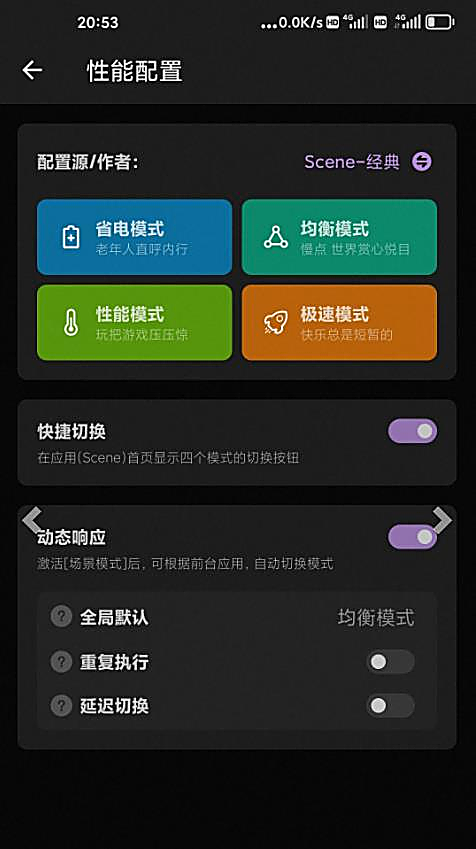
scene 内置省电、均衡、性能、极速四档性能配置,可以绑定到单个应用:打开游戏自动放性能,回到社交应用自动降功耗。再配合时间或电量条件,就能做到全程无手动干预。
典型操作
性能配置页选一档作为模板 → 在应用配置里勾选目标应用 → 设定动态响应条件 → 回到桌面切换应用验证是否生效。
进阶技巧
把"电量低于 20% 强制省电、充电时恢复均衡"设成自动任务,外出一天基本不用管;导航类应用建议单独绑一档,兼顾定位精度与发热。
应用冻结与自启动:阻断链式唤醒
掉电快的元凶,常常是一组互相唤醒的应用。
应用管理页可以冻结、卸载、隐藏应用,也能限制自启动与后台活动。配合耗电统计,能看出哪些应用在锁屏后仍在活跃;把不常用的工具类应用冻结掉,待机掉电会有可感知的改善。
典型操作
功能页进入应用管理 → 按耗电或唤醒排序 → 勾选目标 → 底部选择冻结或限制自启动。
进阶技巧
社交、支付、闹钟类应用不要冻结,否则可能漏消息或误事;冻结前先在这页确认应用的用途,拿不准的宁可只限制自启动。
屏幕测试与刷新率管理
确认这块屏幕有没有跑在它该跑的档位。
屏幕测试页提供坏点、灰阶、色彩断层与触控采样率检测,刷新率管理则能查看和锁定当前刷新率档位。买了高刷屏却总觉得不够顺,先在这里确认系统和应用是否真的跑在了高刷。
典型操作
功能页进入屏幕测试 → 全屏滑动检查坏点与灰阶 → 用触控采样率测试确认跟手程度 → 在刷新率管理里锁定目标档位。
进阶技巧
OLED 屏幕测灰阶时把亮度调到 50% 左右最明显;锁定高刷会增加耗电,建议只对游戏和白名单应用开启。